創新創優創特色 江蘇如東科創動能澎湃,新材料產業加速躍升
在長三角北翼的江海平原上,江蘇如東正以前所未有的姿態,澎湃著科技創新的強勁動能。圍繞“創新、創優、創特色”的發展主線,這片充滿活力的土地正全力推動新材料產業加速躍升,并通過高效的技術推廣服務,將前沿科技成果轉化為驅動區域經濟高質量發展的核心引擎。
一、 創新為源:激發科創澎湃動能
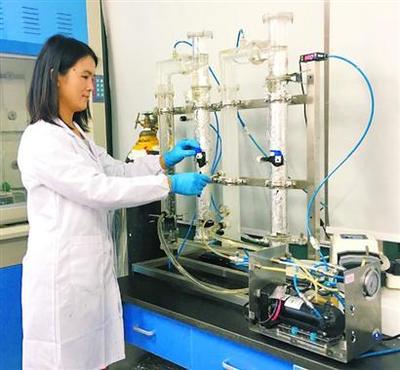
如東深知,創新是引領發展的第一動力。當地政府與各類創新主體緊密協作,構建了以企業為主體、市場為導向、產學研深度融合的技術創新體系。通過設立專項引導資金、搭建高水平研發平臺(如重點實驗室、工程技術研究中心)、引進培育高層次科技人才團隊等一系列“組合拳”,如東在新型功能材料、高性能復合材料、先進結構材料等關鍵領域取得了突破性進展。這些源頭創新不僅提升了產業的技術門檻,也為后續的產業躍升奠定了堅實的基礎。
二、 創優為徑:推動新材料產業加速躍升
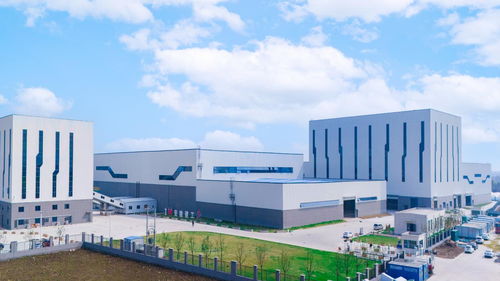
依托堅實的創新基礎,如東新材料產業正沿著“高端化、智能化、綠色化、集群化”的路徑加速躍升。一方面,當地聚焦產業鏈關鍵環節,精準招引和培育了一批技術領先、帶動性強的龍頭企業和“專精特新”企業,形成了具有區域特色的新材料產業集群。另一方面,積極推動產業與新一代信息技術深度融合,建設智能工廠和數字化車間,提升生產效率和產品品質。嚴格貫徹綠色發展理念,推廣清潔生產工藝,開發環境友好型新材料,使產業發展與生態保護相得益彰。這一“創優”過程,顯著增強了如東新材料產業的核心競爭力和市場影響力。
三、 創特色為魂:打造區域產業辨識度
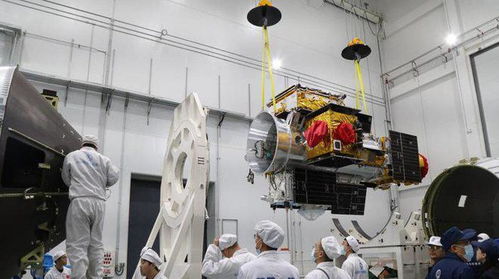
如東沒有滿足于跟隨式發展,而是著力塑造自身獨特的產業標簽。結合本地資源稟賦和產業基礎,如東正重點打造若干具有全國乃至全球影響力的特色新材料細分領域,例如,依托沿海優勢發展海洋工程新材料,圍繞新能源產業布局電池關鍵材料等。通過集中資源、重點突破,形成人無我有、人有我優的差異化競爭優勢,讓“如東新材料”成為一張閃亮的產業名片。
四、 服務為橋:暢通技術推廣“最后一公里”
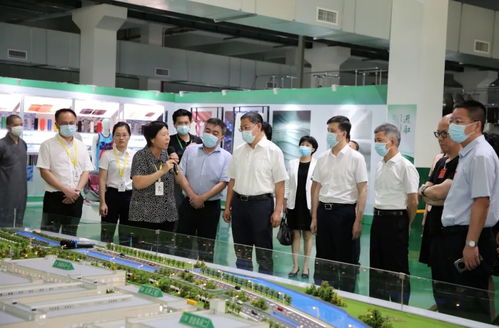
科技成果的轉化應用是創新價值實現的最終環節。如東高度重視新材料技術的推廣服務,著力構建全方位、多層次的技術轉移和擴散網絡。具體舉措包括:
- 搭建專業化服務平臺:建立新材料產業技術協同創新聯盟、公共技術服務中心等,為企業提供技術咨詢、檢測認證、中試驗證等一站式服務。
- 舉辦精準對接活動:定期組織產學研對接會、科技成果發布會、應用場景推介會等,促進技術供給方與需求方的有效匹配。
- 創新服務模式:探索“技術經理人”制度,發展科技中介服務機構,利用“互聯網+”構建線上技術交易市場,降低技術轉移成本,提高轉化效率。
- 強化示范應用:在本地重點工程、民生項目中優先使用經認證的本地新材料產品,通過示范效應帶動市場認可和規模化應用。
****
以“創新”蓄積源頭活水,以“創優”鍛造產業筋骨,以“創特色”塑造品牌形象,再輔以高效務實的“技術推廣服務”貫通血脈,江蘇如東正走出一條以科技創新驅動新材料產業高質量發展的特色之路。澎湃的科創動能,持續推動著產業層級向價值鏈高端攀升,為如東乃至更大區域的經濟發展注入了無限生機與活力,也為同類地區探索產業轉型升級提供了寶貴的“如東樣本”。
如若轉載,請注明出處:http://www.hdflmzpc.cn/product/39.html
更新時間:2026-07-31 03:21:21